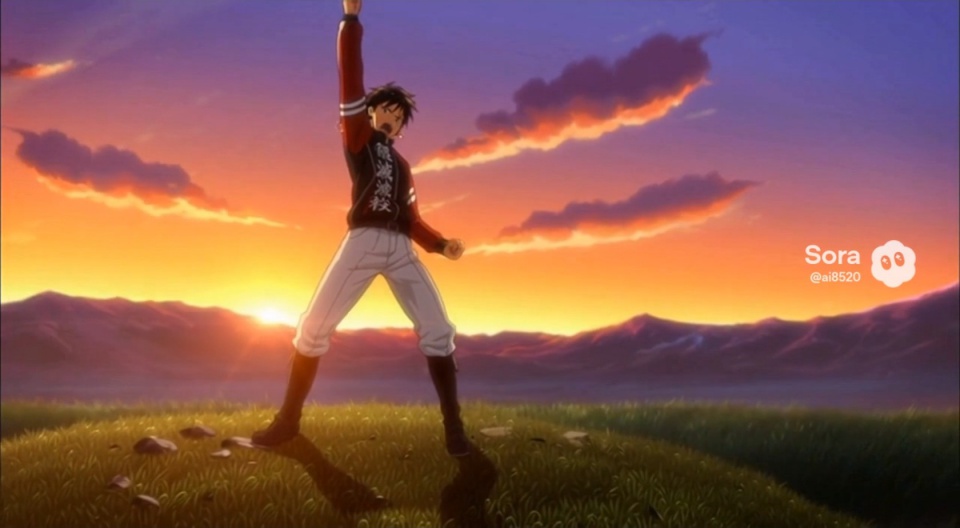
Sora2で同じ人物やキャラクターを作りたい。
そう思って調べたところ、Sora2のカメオ機能を使えば別々で生成した動画でも同じ人物やキャラクターを登場させることができると知り、実際にSora2で生成した別々の動画を作りました。
比較動画を最初に置いておきますので、同じキャラクターであることを確認してみてください。
そして、Sora2でカメオの作り方の手順を記録しておきますので興味のある方はご覧ください。
カメオで作成したキャラの動画比較
カメオで作成したキャラの動画比較を置いておきますので、まず最初に確認してみてください。
10秒の短い動画です。
キャラ動画比較1
キャラ動画比較2
キャラ画像を作成
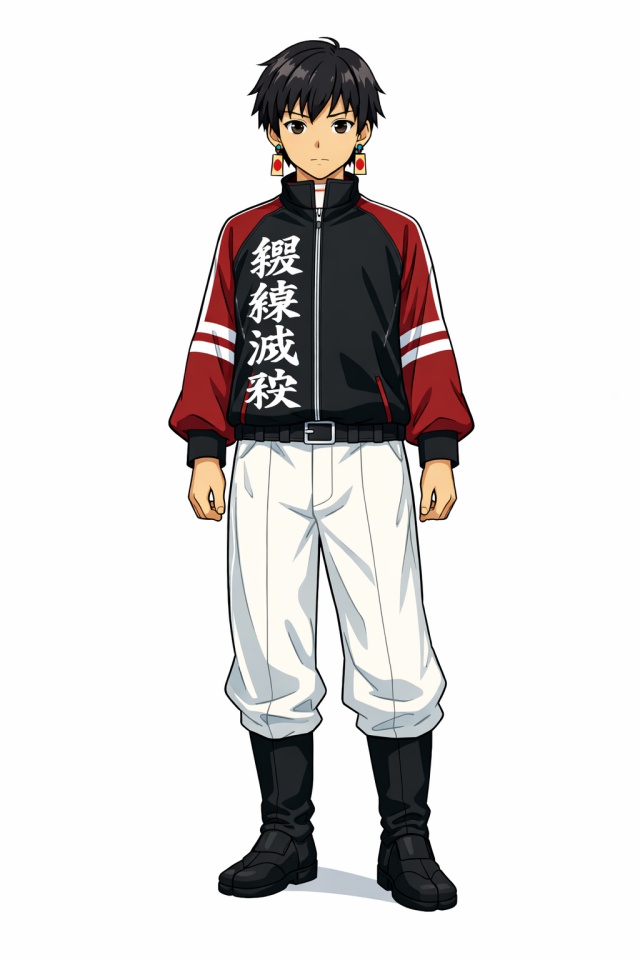
まず最初に、キャラ画像を作成します。
この画像はChatGPTによって生成しました。生成プロンプトは以下の通り。
以下の内容で画像生成してください。

15歳男性。

「鍛錬滅殺」の文字が入った特製ジャージ羽織。
ズボンはニッカポッカ
足は地下足袋

正面。頭からつま先まで体全体が写る。
背景白色。
9:16の縦長で日本アニメ調で画像生成をしてください。
鬼滅の刃のパロディアニメソング(MV)を作るための映像が必要だったために作成しました。
Grokでカメオ用動画作成
次にGrokでカメオ用動画作成をするために、
grok.com/imagine
にアクセスします。
先程作成した画像をアップロードし、カメオ用動画を生成します。プロンプトは以下の通り。
キャラクターの正面からオービットショットで1周する。Sora2でカメオ登録
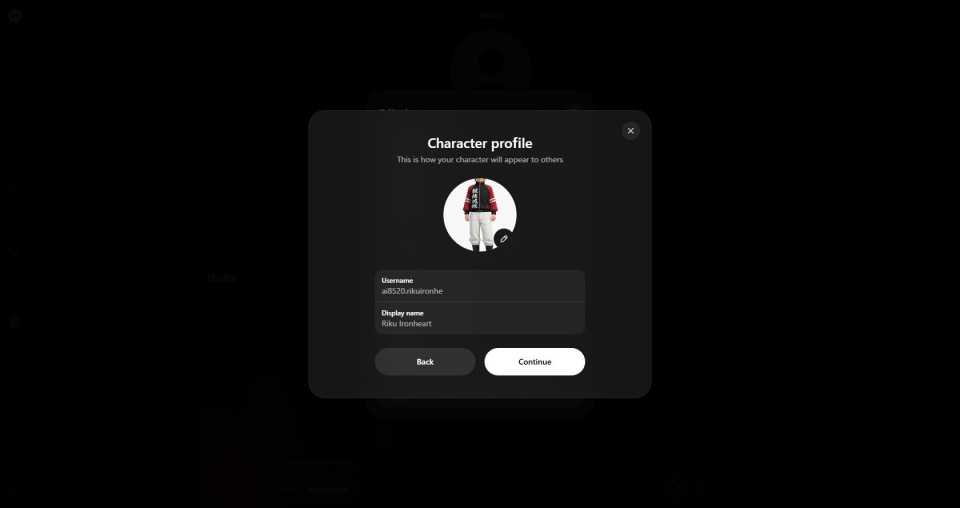
Sora2のCreate side characterでカメオ登録をします。
Usernameは、登録したカメオを呼び出すためのアドレスです。
Usernameを付ける時は「あなたのSora2アカウント+キャラ名」が良いと思います。
Display nameは、アカウント内で表示するカメオの名前です。
Display nameを付ける時は判別しやすい名前を付けるのが良いと思います。
Sora2のストーリーボードで呼び出す
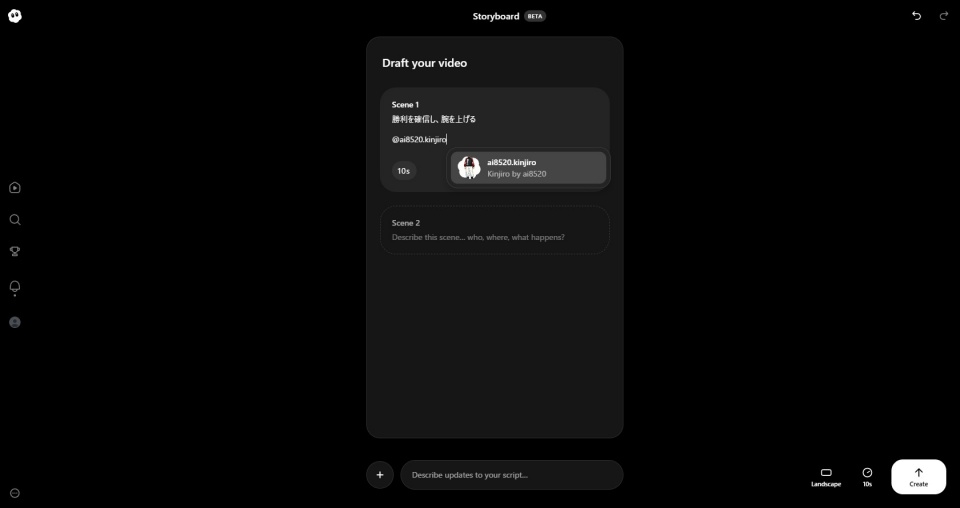
Sora2のストーリーボードで先程登録したアドレス(@Username)を入力するとカメオキャラクターを呼び出すことができます。
あとは、動画生成をすればカメオと同じキャラクターが動画内に登場します。
まとめ
今回の方法は、公式に用意された手順ではなく、自分なりに色々試した結果、今のところ一番安定してカメオ登録できたやり方です。
今後Sora2やGrokの仕様が変われば、もっと良いやり方が出てくるかもしれませんが、現時点での記録として残しておきます。
🎬 動画編集ソフトについて
今回のMV制作では、仕上げの編集に「Filmora(フィモーラ)」を使用しています。
生成AIで作った映像や音楽を組み合わせるだけでも作品は作れますが、
カット編集やテロップ、エフェクトを加えることで、完成度が一気に上がります。
Filmoraは操作がシンプルで初心者でも扱いやすく、
これから動画制作を始めたい方にもぴったりのソフトです。
「AIで作るだけで終わらせたくない」
「しっかり作品として仕上げたい」
そんな方は、一度チェックしてみてください👇

生成AI 特集